НАВІНЫ
Новыя прадукты
Як выправіць распаўсюджаныя праблемы са святлодыёдным экранам
2024-09-23На святлодыёдных экранах, незалежна ад іх якасці, могуць узнікаць розныя праблемы, якія патрабуюць іх ліквідацыі. Калі вы ’ не знаёмыя з тым, як выправіць праблемы са святлодыёдным экранам, вашым першым жаданнем можа быць выклік тэхнічнага спецыяліста. Тым не менш, многія распаўсюджаныя праблемы можна вырашыць самастойна, калі выконваць правільныя крокі.
Ніжэй прыведзены 10 распаўсюджаных праблем са святлодыёдным экранам і спосабы іх вырашэння.
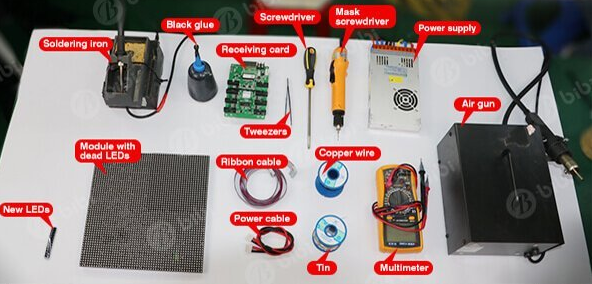
1. Цалкам чорны экран
Цалкам чорны экран можа з'явіцца нават пасля таго, як дысплей быў уключаны. Вось як вырашыць гэтую праблему:
- Праверце падключэнне сілкавання: пераканайцеся, што святлодыёдны экран падключаны і ўключаны.
- Праверце сігнальныя кабелі: пераканайцеся, што сігнальны кабель правільна падлучаны, і праверце індыкатар, каб пацвердзіць.
- Ацаніце адпраўку і атрыманне картак: калі індыкатар часта міргае або не гарыць зусім, вам можа спатрэбіцца замяніць карту.
- Выкарыстоўвайце дыягнастычнае праграмнае забеспячэнне: ацэніце стан карты DVI з дапамогай праграмнага забеспячэння LED Studio.
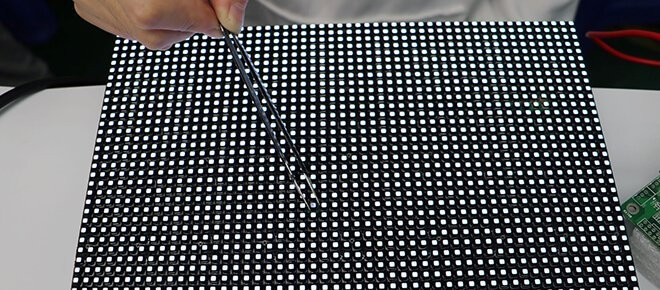
2. Несінхранізаваны дысплей
Дысплей, які ’ не сінхранізаваны з камп'ютарам, часта ўзнікае з-за праблем з падключэннем або няправільных налад праграмнага забеспячэння. Вось як гэта вырашыць:
- Праверце злучэнне паміж карткамі, якія адпраўляюць і прымаюць: праверце кабелі і карты на магчымыя няспраўнасці.
- Аднавіць або абнавіць налады праграмнага забеспячэння: Калі праблема ’ не звязана з абсталяваннем, прычынай могуць быць няправільныя налады. Праверце налады сістэмы, перш чым разглядаць магчымасць замены карты.
3. Скажонае адлюстраванне
Калі на вашым экране адлюстроўваюцца скажоныя або пераблытаныя выявы, праблема можа ўключаць некалькі кампанентаў:
- Атрыманне і адпраўка картак: праверце індыкатар на абедзвюх картках. Калі ён ’ міргае або не гарыць, можа спатрэбіцца замена.
- Інтэрнэт-кабель: пераканайцеся, што кабель надзейна падлучаны.
- Налады студыйнага праграмнага забеспячэння: праглядзіце канфігурацыю ў вашым праграмным забеспячэнні святлодыёднай студыі.
- Сігнальны кабель: пераканайцеся, што злучэнні адсутнічаюць або пашкоджаныя.
4. Перакрываецца або скажонае адлюстраванне
Для экрана, які выглядае скажоным або мае перакрываючы змест, вось крокі для ліквідацыі непаладак:
- Праверце сігнальныя кабелі: праверце сігнальныя кабелі на магчымыя пашкоджанні. Пры неабходнасці падключыце або заменіце іх.
- Праверце кабель DVI: адлучыце і паўторна падключыце кабель, які злучае перадавую і мультымедыйную карты.
- Агляд налад праграмнага забеспячэння: праверце наяўнасць праблем з канфігурацыяй з дапамогай студыйнага праграмнага забеспячэння.
- Ацаніце картку-адпраўшчык: пераканайцеся, што картка-адпраўшчык працуе, і пры неабходнасці заменіце яе.
5. Дрыготкі або мігатлівы дысплей
Дрыганне або мігценне святлодыёднага дысплея часта звязана з наступнымі праблемамі:
- Адпраўка і атрыманне картак: пераканайцеся, што зялёнае святло на картах гарыць і гарыць. Калі ён ’ міргае, магчыма, трэба замяніць карты.
- Праводка зазямлення: праверце праводку зазямлення на абрывы або адключэнні.
- Сігнальны кабель: паспрабуйце адлучыць і зноў падключыць сігнальны кабель. Замяніце яго, калі праблема не знікне.
- Налады студыі: пацвердзіце правільнасць налад праграмнага забеспячэння.
- Кабель DVI: Адлучыце і паўторна падключыце кабель DVI, які злучае адпраўную і мультымедыйную карты.
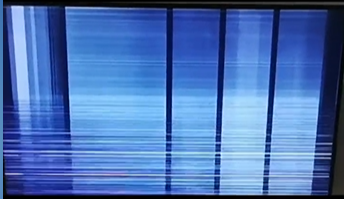
6. Перагрузка пры загрузцы або збой сувязі
Калі ваш святлодыёдны дысплей не загружаецца належным чынам або сутыкаецца з праблемамі сувязі, разгледзьце наступныя дзеянні па ліквідацыі непаладак:
- Праверце прылады сістэмы кіравання: пераканайцеся, што ўсе прылады ўключаны.
- Праверце лініі паслядоўнага порта: шукайце аслабленыя або адключаныя лініі.
- Праверце кантрольную карту і праграмнае забеспячэнне: пераканайцеся, што вы ’ выкарыстоўваеце правільную кантрольную карту і праграмнае забеспячэнне, уключаючы правільныя налады.
- Выраўноўванне перамычкі: праверце і адрэгулюйце перамычку, каб забяспечыць правільную арыентацыю.
Калі праблема не знікне, выкарыстоўвайце мультиметр для праверкі паслядоўных партоў ’ камп'ютара кіравання.
7. Кароткае замыканне
Пры кароткім замыканні выканайце наступныя дзеянні:
- Праверце супраціўленне: выкарыстоўвайце мультиметр, каб вымераць супраціўленне і пацвердзіць яго ’ у бяспечных межах.
- Выпрабавальнае напружанне: пераканайцеся, што напружанне зазямлення знаходзіцца ў межах нормы.
- Праверка на кароткія замыканні: вызначце магчымыя кароткія замыканні з дапамогай дыягнастычных функцый мультиметра ’.
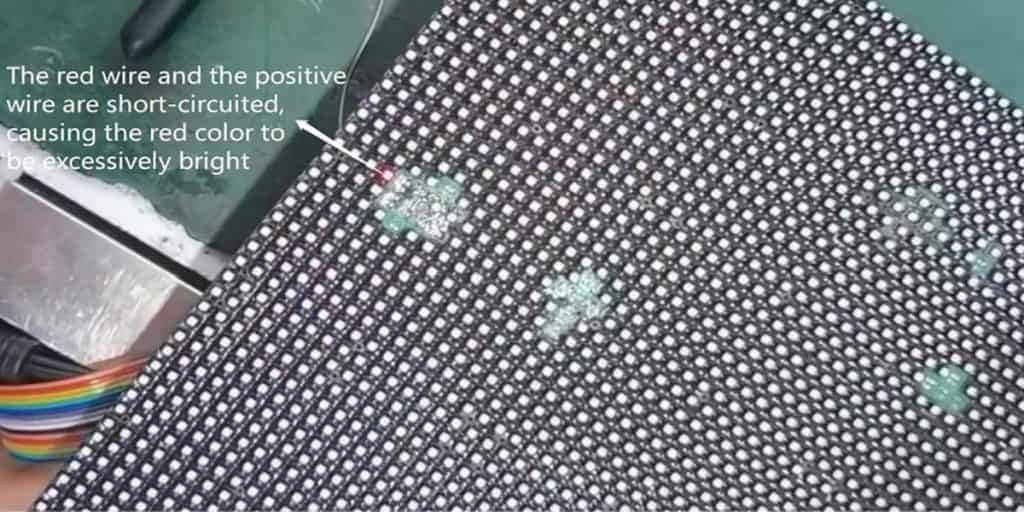
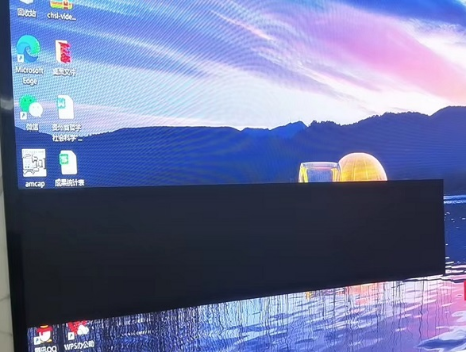
8. Адсутнасць адлюстравання на некаторых панэлях
Калі некаторыя панэлі на вашым святлодыёдным экране нічога не адлюстроўваюць, паспрабуйце наступныя дзеянні:
- Праверка сілкавання: пераканайцеся, што экран правільна падключаны.
- Уваход сігналу: паўторна падключыце сігнальны кабель. Калі гэта ’ не працуе, заменіце плоскі кабель і праверце інтэрфейс платы друкаванай платы.
9. “ Сістэма святлодыёднага экрана не знойдзена ” Памылка
Калі вы бачыце паведамленне пра памылку, якое паказвае, што святлодыёдная сістэма не можа быць знойдзена, вось ’ як гэта вырашыць:
- Праверце ўсе злучэнні: праверце злучэнні з паслядоўным портам, перадаючай карткай і USB.
- Тэст USB/COM-порта: заменіце USB-порт або COM-порт, калі ён няспраўны.
- Картка-адпраўшчык: Праверце, што карта-адпраўшчык працуе, і пры неабходнасці заменіце яе.
- Абнавіць драйвер USB: усталюйце апошнюю версію праграмнага забеспячэння, калі патрабуецца абнаўленне.
10. Неадпаведнасці колеру
Калі часткі экрана дэманструюць неадпаведнасць колераў, верагодна, праблема звязана з кантактамі драйвера мікрасхемы. Вось як гэта выправіць:
- Праверце кантакты драйвера мікрасхемы: вызначце, якія кантакты кантралююць пашкоджаную вобласць, і пры неабходнасці заменіце або адрамантуйце мікрасхему драйвера.
Заключэнне
Святлодыёдныя экраны могуць сутыкнуцца з рознымі праблемамі, але большасць з іх можна выправіць простымі крокамі па ліквідацыі непаладак. Прытрымліваючыся гэтых інструкцый, вы часта можаце вырашаць праблемы, не патрабуючы прафесійнай дапамогі. Аднак для больш складаных праблем не саромейцеся звяртацца да спецыяліста.
Звяжыцеся з намі па адрасе:
T: +86 755 27788284
Электронная пошта: [email protected]
Tiktok: https://www.tiktok.com/@sharlkngv7e
https://www.tiktok.com/@elike53